ورود و ثبتنام
این صفحه سه مسیر احراز هویت را پوشش میدهد: شمارهٔ موبایل، ایمیل و نام کاربری. قوانین مشترک (اولویت روشها، قواعد رمز و کد، نمایش مشروط گزینهها) در صفحهٔ معرفی و قوانین کسبوکار تعریف شدهاند و در ادامه به آنها تکیه میشود.
شروع مشترک ورود
هر سه مسیر از یک صفحهٔ شروع آغاز میشوند: یک فیلد واحد با راهنمای «شماره موبایل، نام کاربری یا ایمیل»، گزینهٔ «ورود با حساب گوگل»، لینک «نصب اپلیکیشن» و عبارت پذیرش «قوانین آپارات را مطالعه کردهام و قبول دارم». نوع شناسهای که کاربر وارد میکند، روش ادامهٔ کار را تعیین میکند.
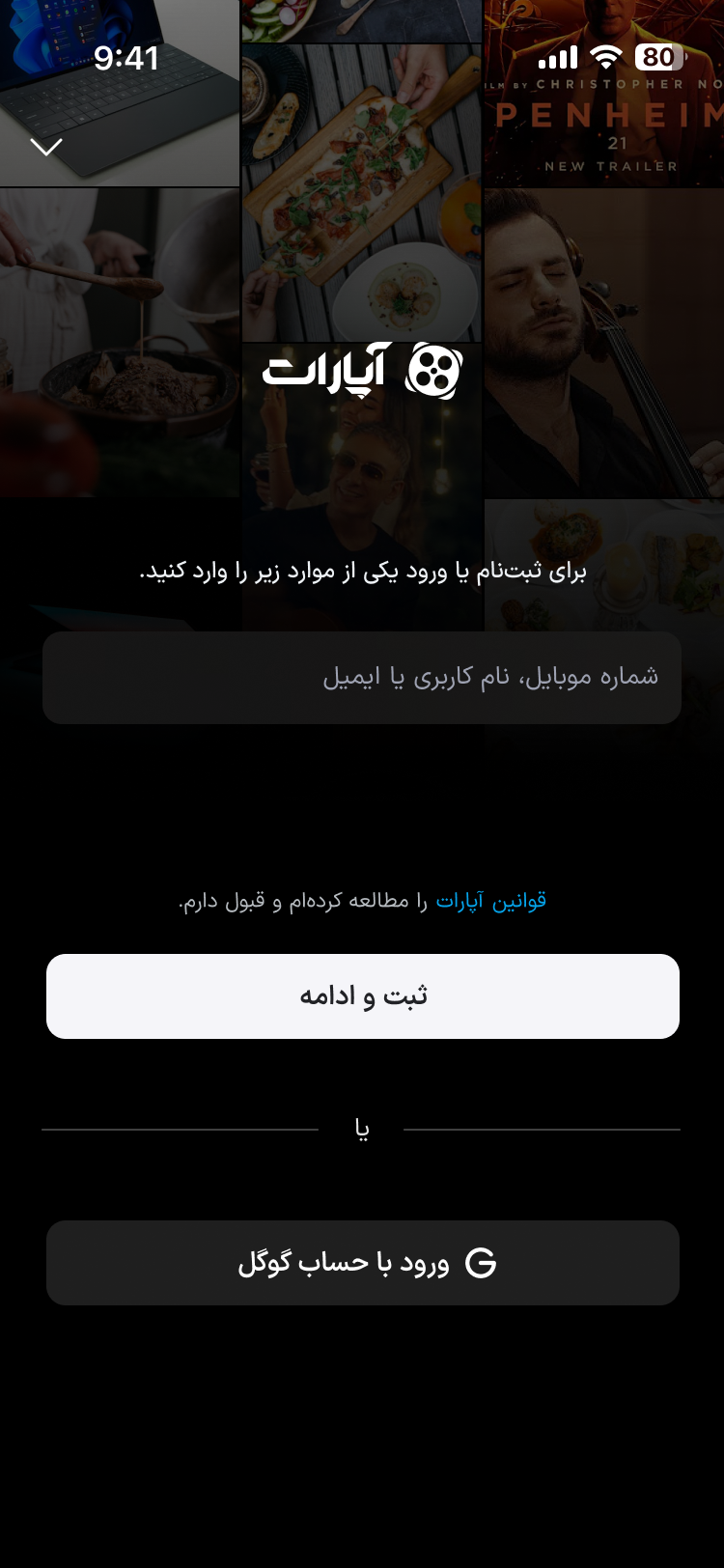
سناریوی ۱ — ورود و ثبتنام با شمارهٔ موبایل
هدف: ورود یا ثبتنام سریع کاربر با شمارهٔ موبایل و کد یکبارمصرف.
نقشها: همهٔ کاربران (یکسان).
پیششرطها: کاربر در صفحهٔ شروع احراز هویت قرار دارد.
جریان اصلی:
-
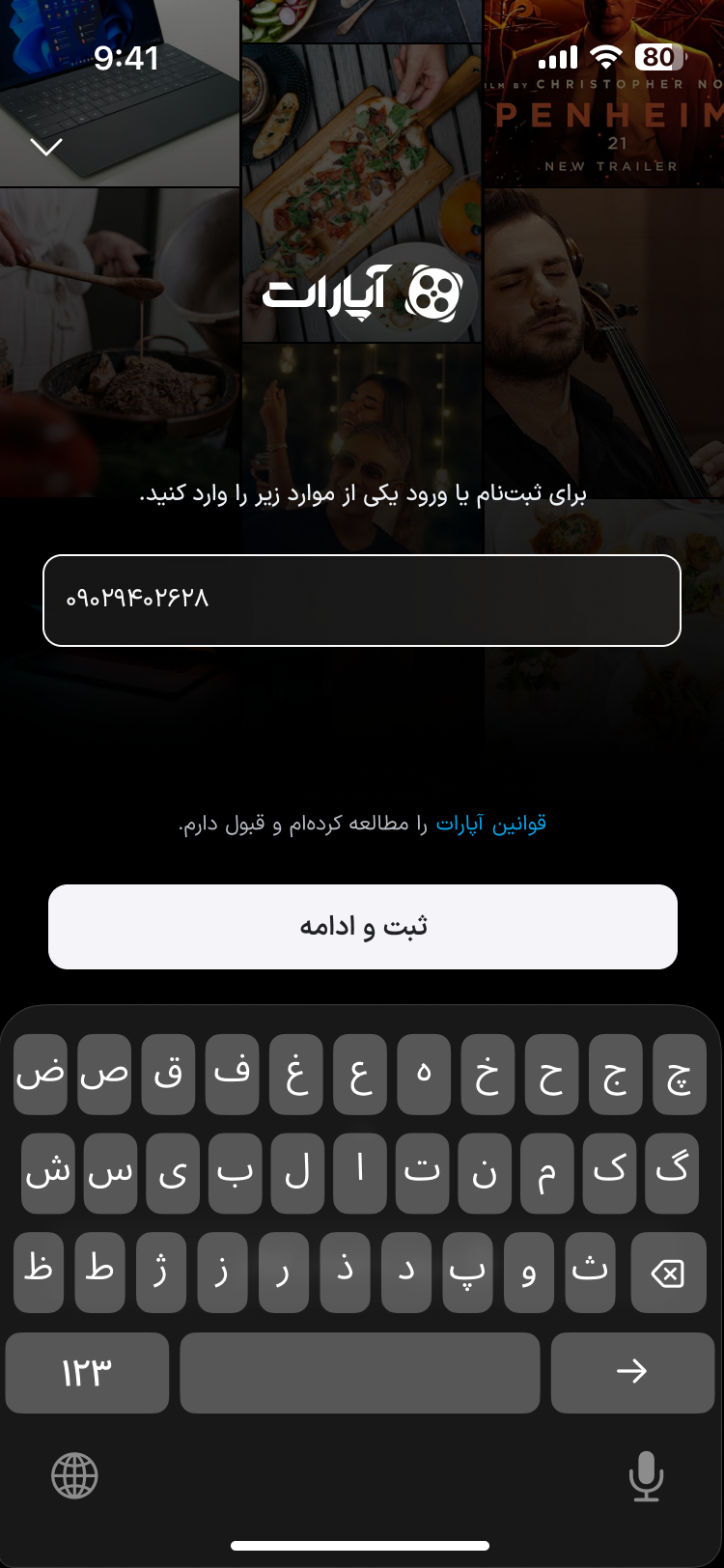
کاربر شمارهٔ موبایل را وارد میکند و دکمهٔ «ثبت و ادامه» فعال میشود.
-
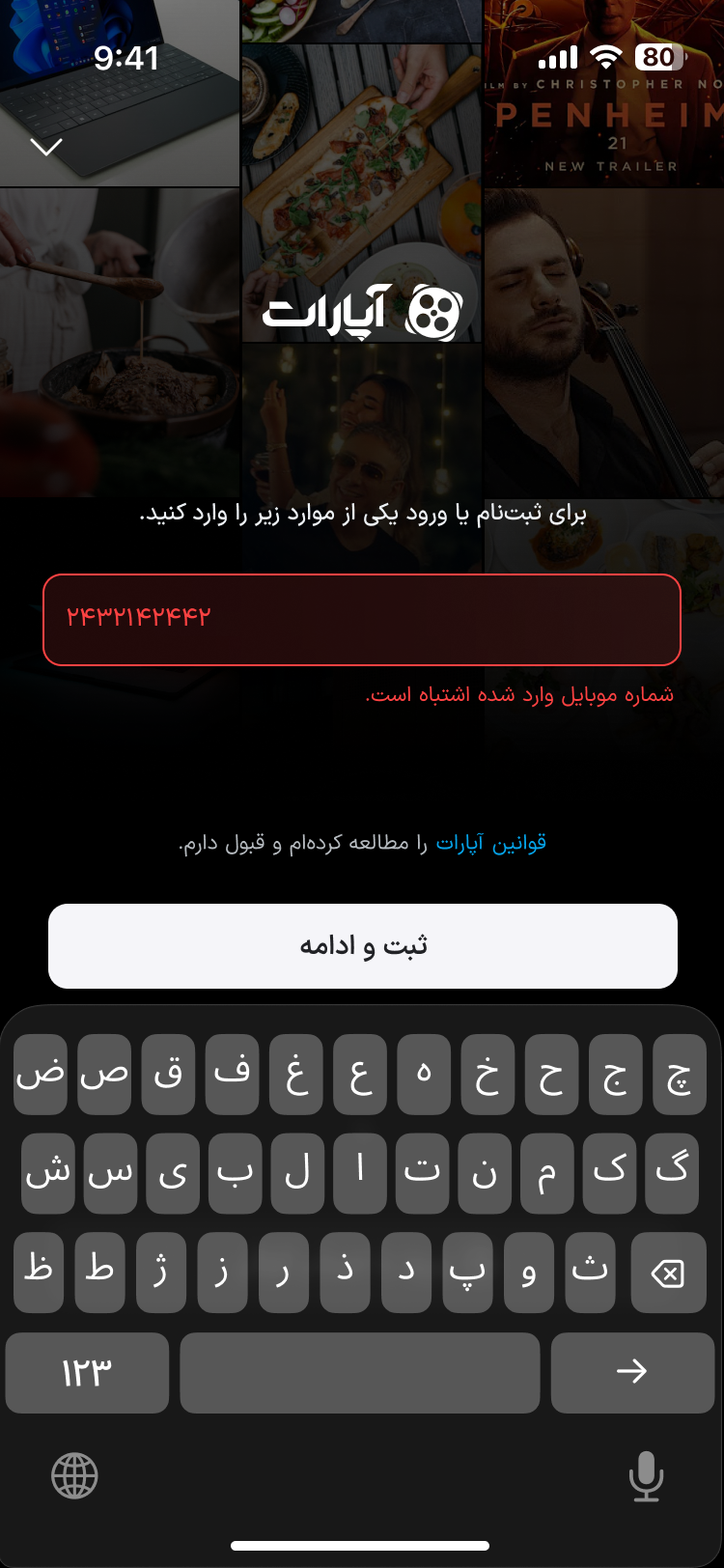
حالت خطا — شمارهٔ نامعتبر: اگر قالب شماره نادرست باشد، پیام «شماره موبایل وارد شده اشتباه است.» نمایش داده میشود.
-
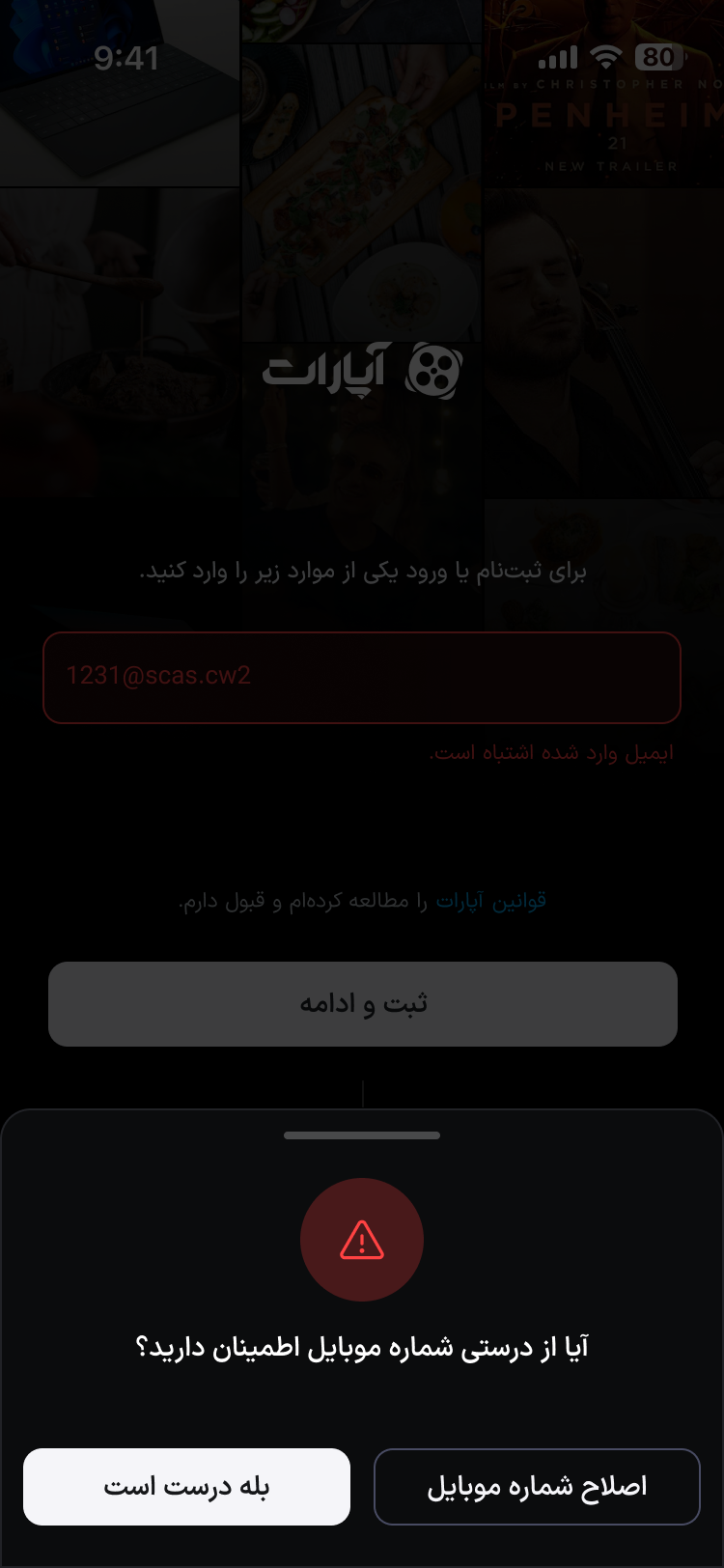
حالت تأیید شماره: پیش از ارسال کد، از کاربر تأیید گرفته میشود: «آیا از درستی شماره موبایل اطمینان دارید؟» با گزینههای «بله درست است» و «اصلاح شماره موبایل».
-
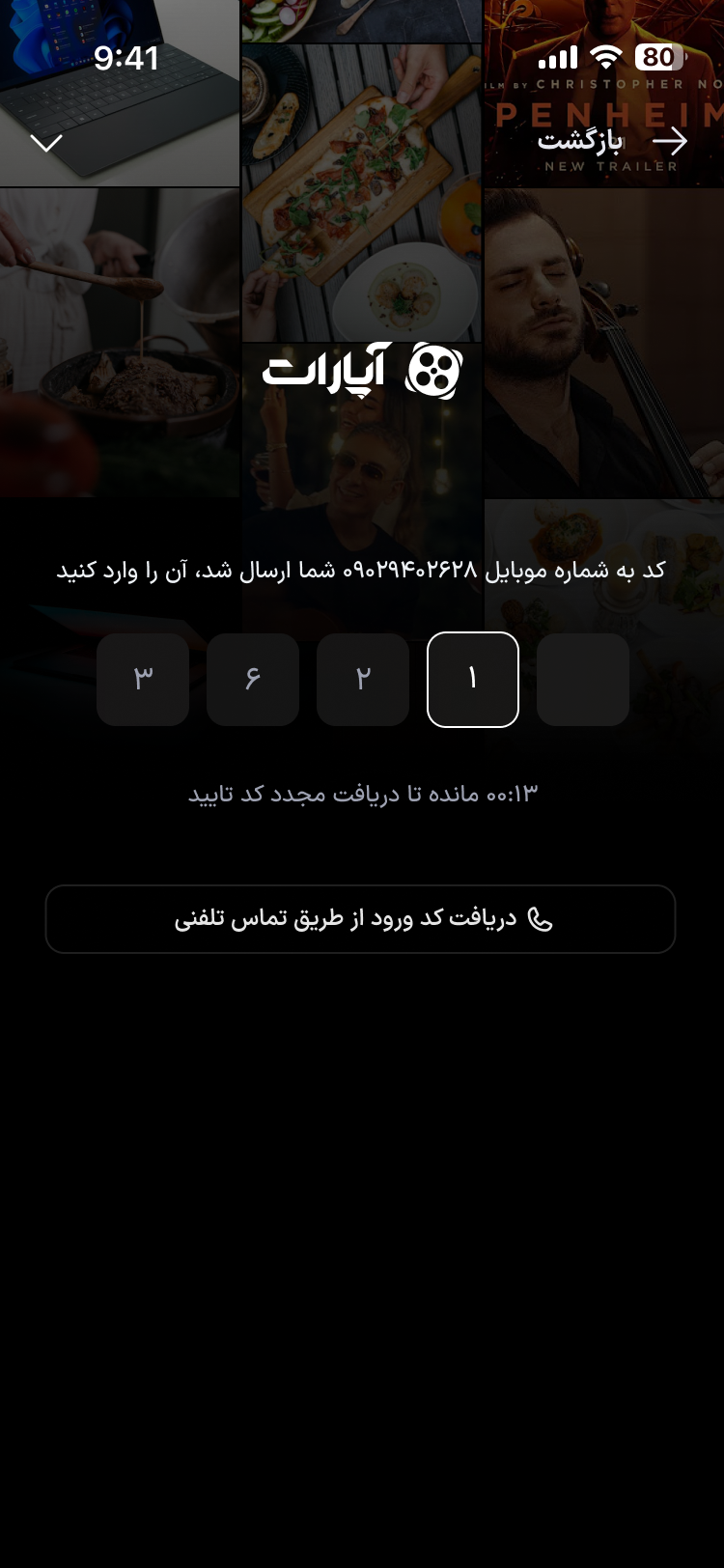
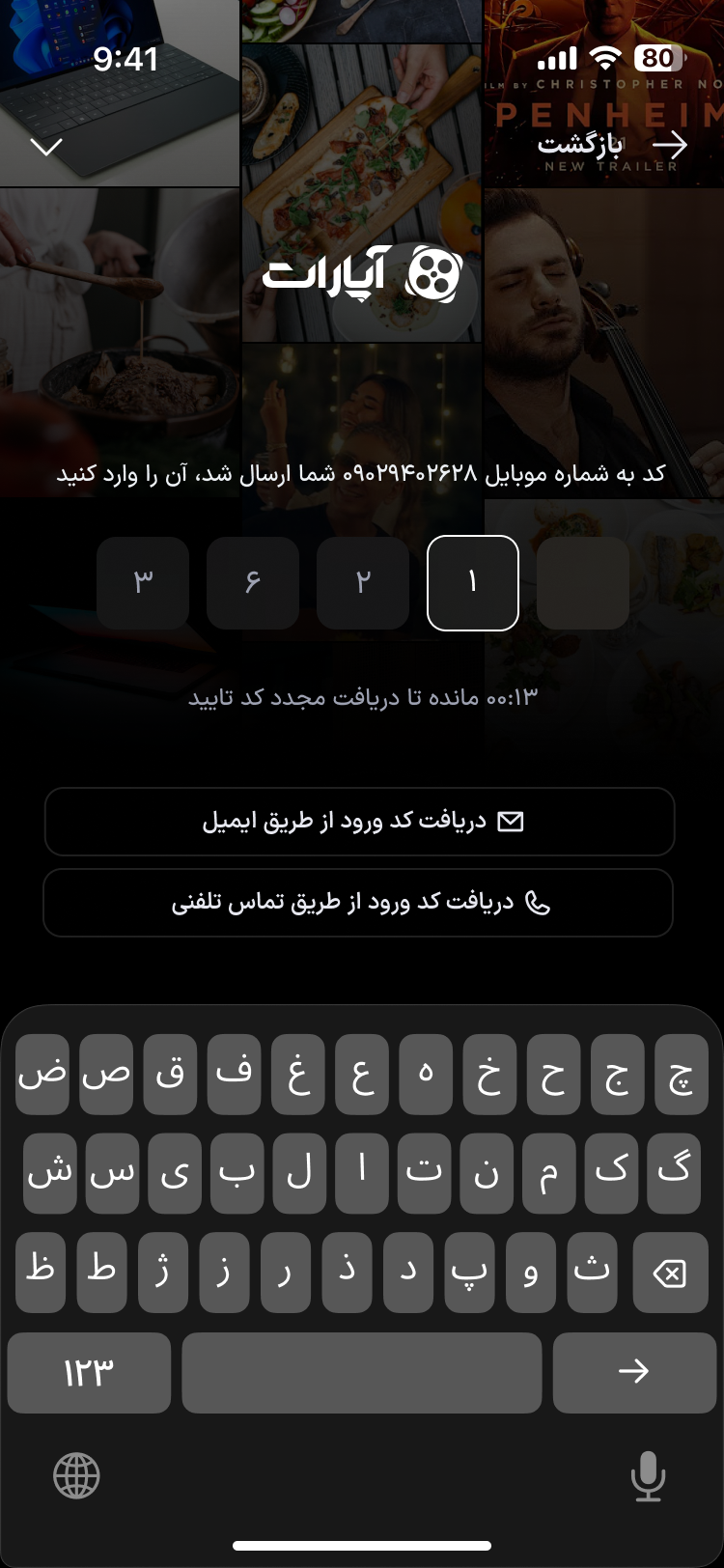
پس از تأیید، کد یکبارمصرف به شماره ارسال میشود و کاربر مستقیماً به صفحهٔ ورود کد میرود؛ پیام «کد به شماره موبایل … شما ارسال شد، آن را وارد کنید» و شمارش معکوس «۰۰:۱۳ مانده تا دریافت مجدد کد تایید» نمایش داده میشود. در صورت اجازهٔ دسترسی، کد بهطور خودکار خوانده و وارد میشود.
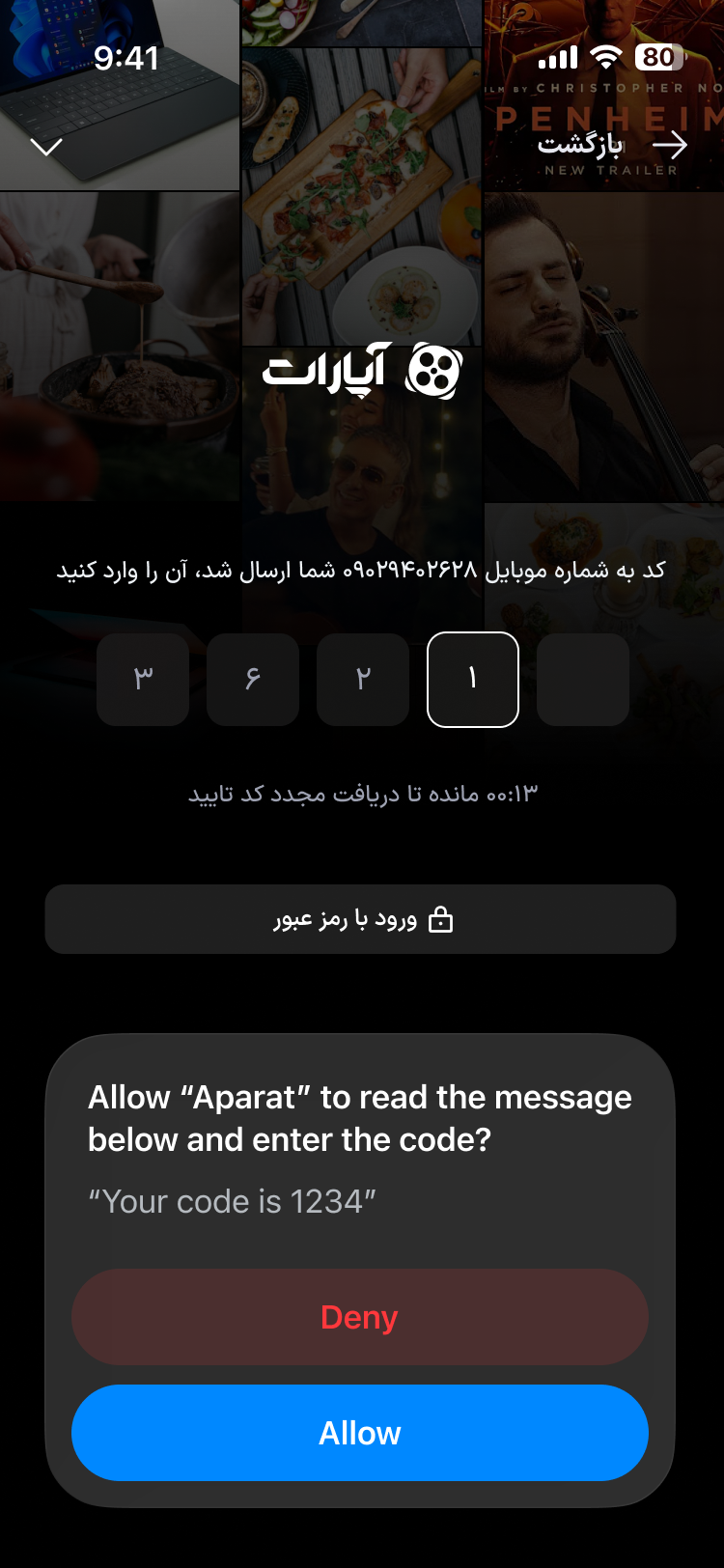
در جریان ثبتنام، دکمهٔ «ورود با رمز عبور» نمایش داده نمیشود؛ این گزینه فقط برای کاربری که از قبل رمز عبور دارد ظاهر میشود.
-
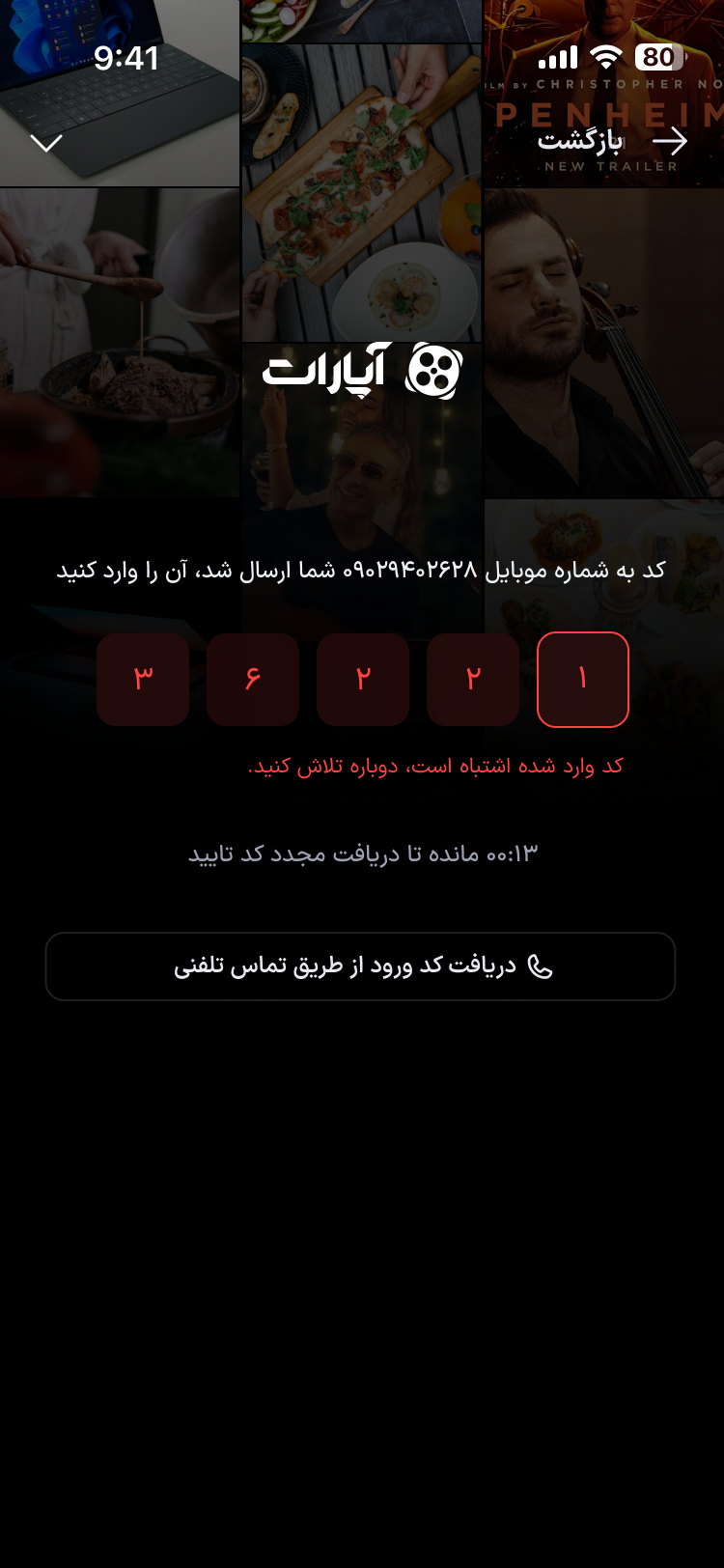
حالت خطا — کد نادرست (درونخطی): اگر کد اشتباه باشد، پیام «کد وارد شده اشتباه است، دوباره تلاش کنید.» نمایش داده میشود.
-
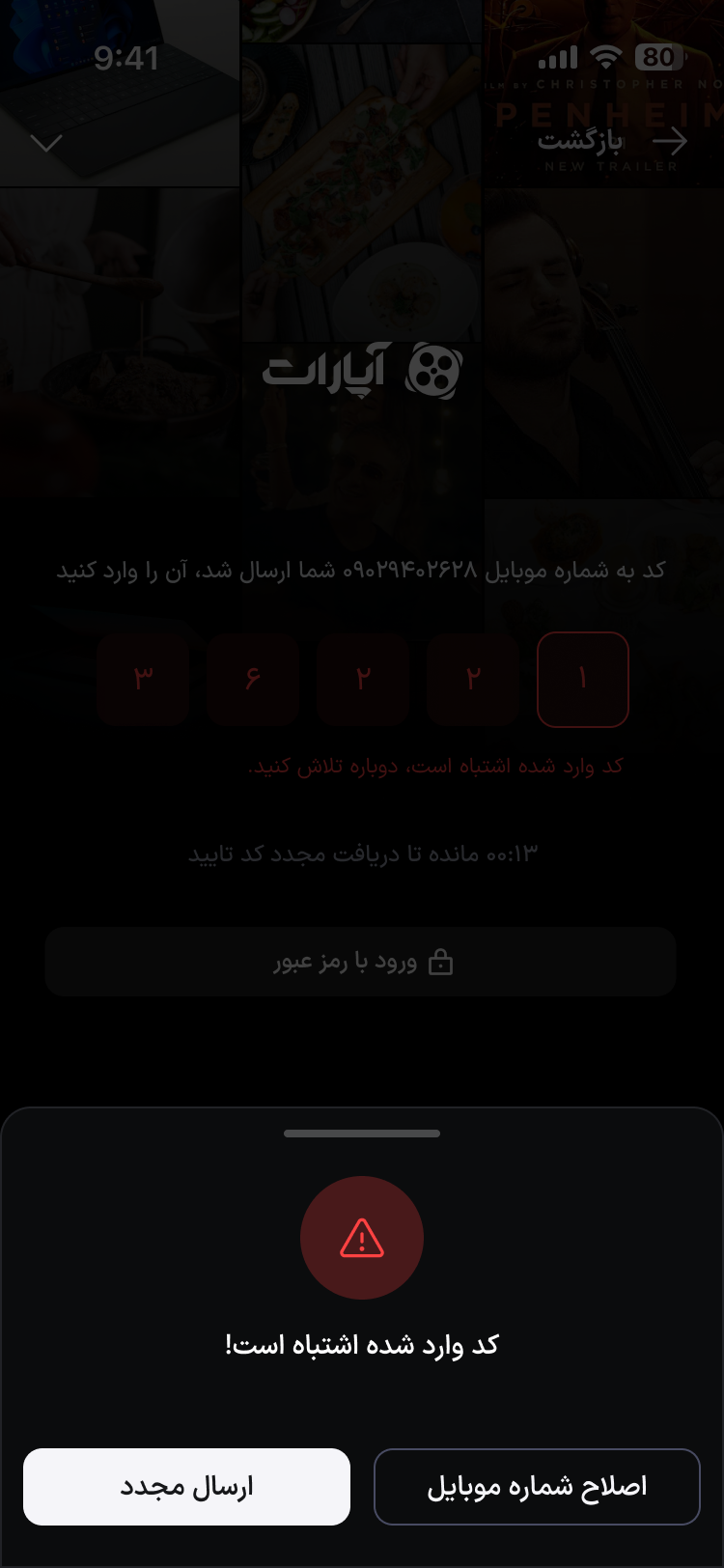
حالت خطا — کد نادرست (مودال): در حالتی دیگر، خطای کد بهصورت مودال با عنوان «کد وارد شده اشتباه است!» و گزینههای «ارسال مجدد» و «اصلاح شماره موبایل» نمایش داده میشود.
-
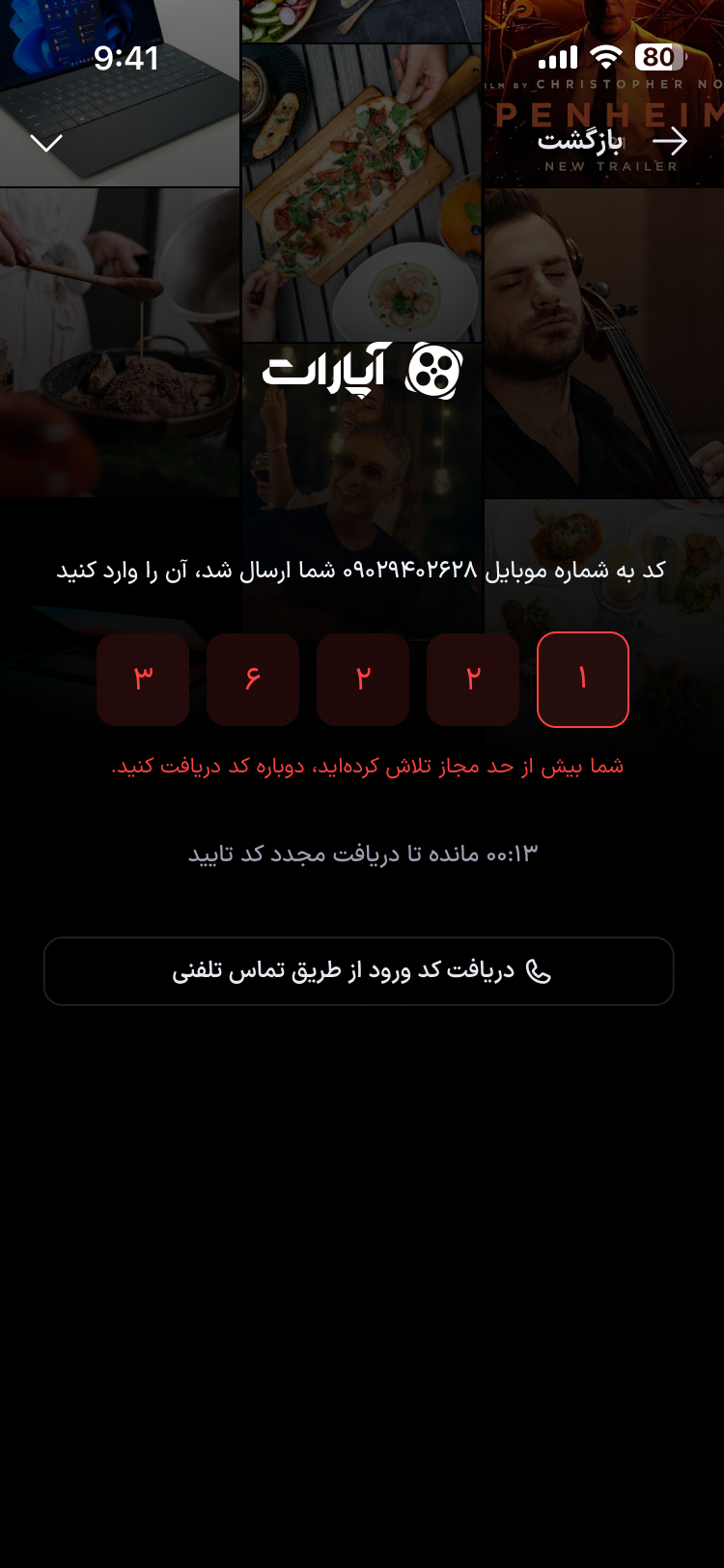
حالت تلاش بیش از حد: پس از چند تلاش نادرست، پیام «شما بیش از حد مجاز تلاش کردهاید، دوباره کد دریافت کنید.» نمایش داده میشود.
-
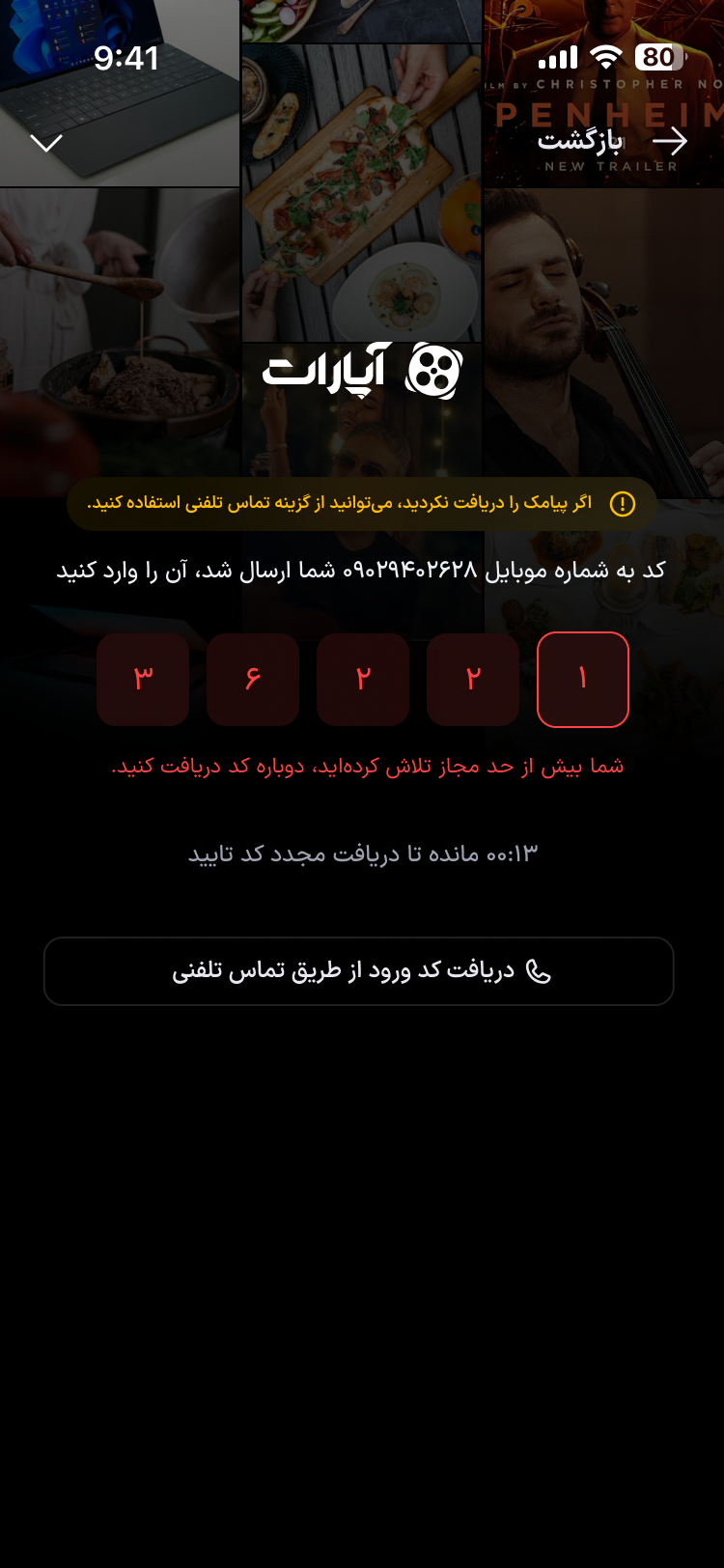
راهنمای تماس تلفنی: اگر کاربر پیامک را دریافت نکند، پیام «اگر پیامک را دریافت نکردید، میتوانید از گزینه تماس تلفنی استفاده کنید.» بهمدت ۱۰ ثانیه نمایش داده میشود و گزینهٔ «دریافت کد ورود از طریق تماس تلفنی» در دسترس قرار میگیرد.
-
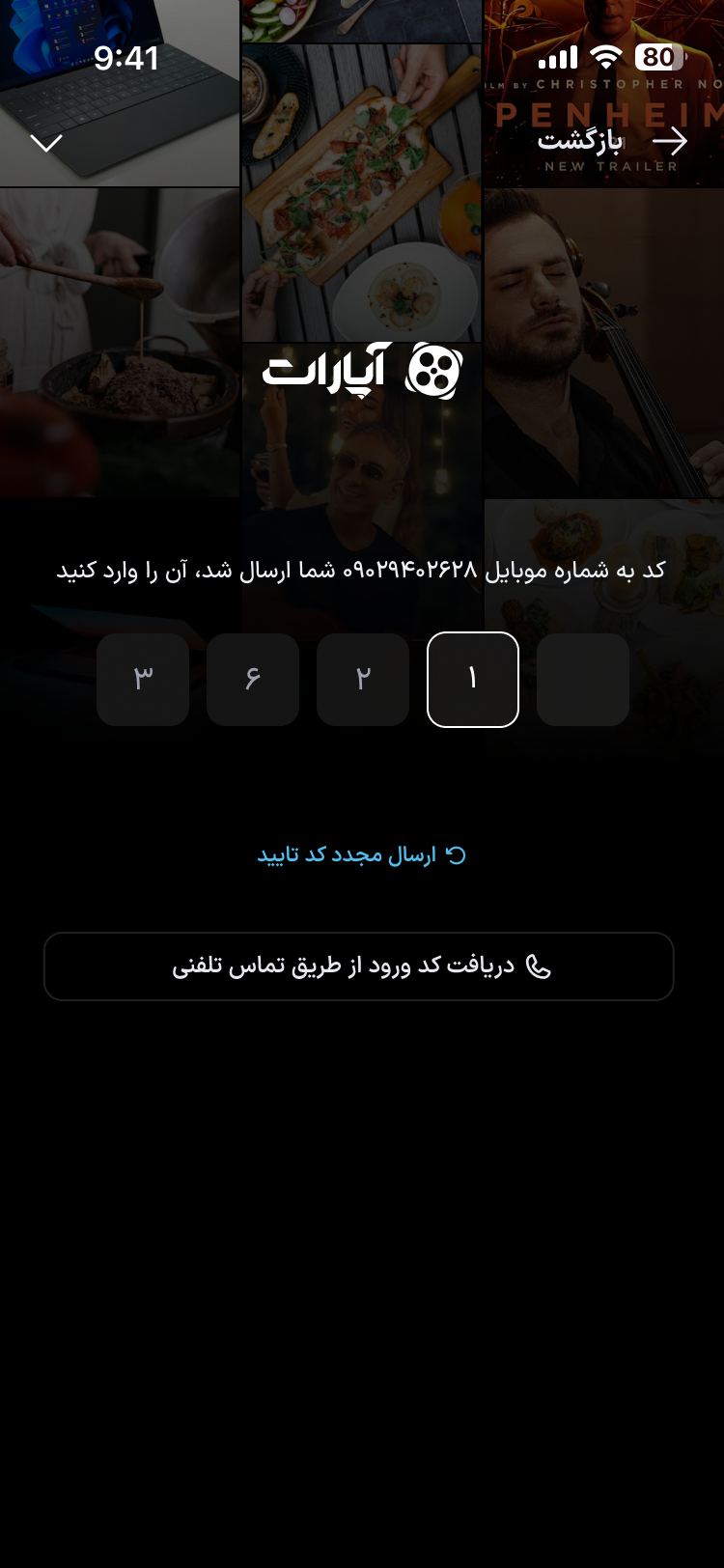
ارسال مجدد کد: پس از پایان شمارش معکوس، دکمهٔ «ارسال مجدد کد تایید» نمایش داده میشود و با لمس آن کد دوباره ارسال میگردد.
-
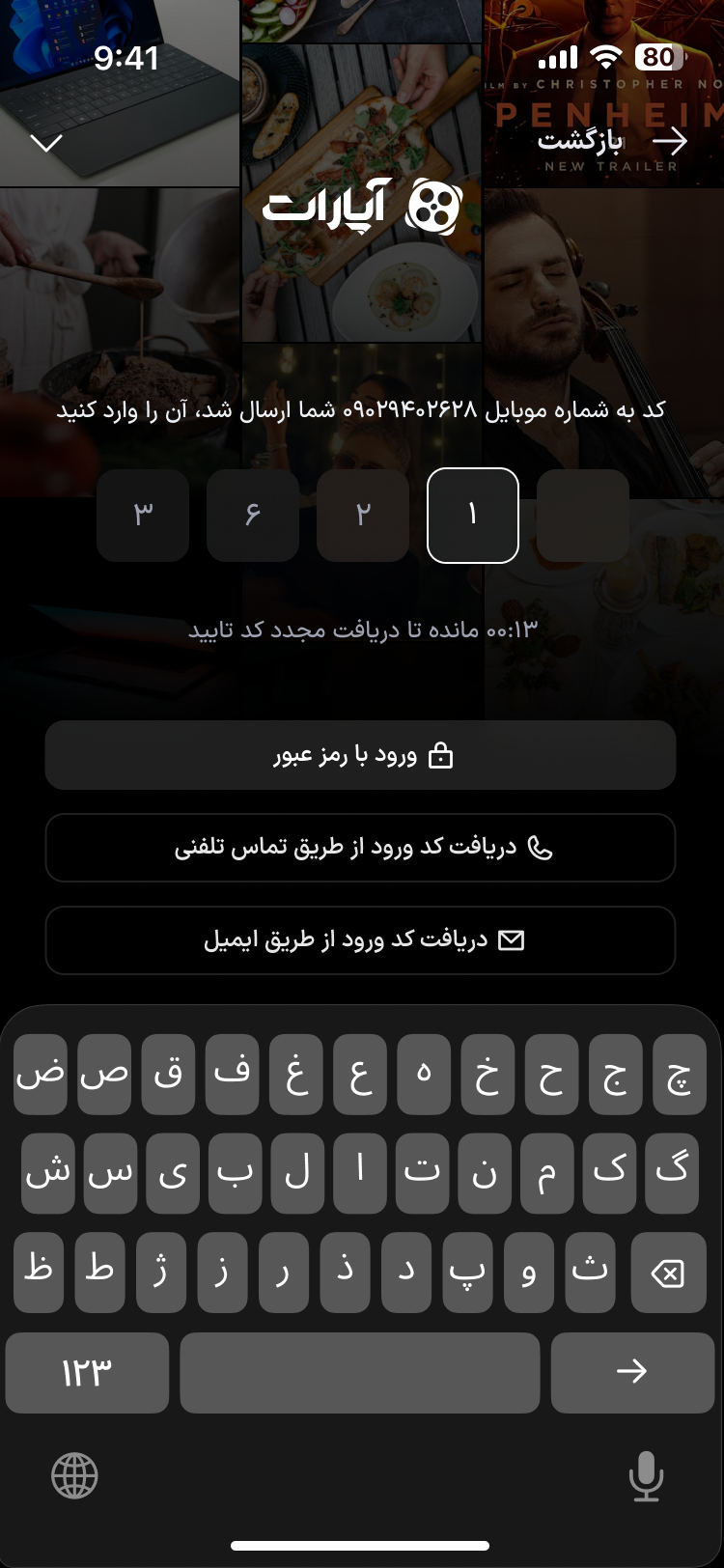
گزینههای دیگر ورود: کاربر میتواند از طریق «استفاده از روش دیگر» به گزینههای جایگزین (مانند کد ایمیلی یا تماس تلفنی) دسترسی پیدا کند؛ گزینهٔ کد ایمیلی فقط در صورت وجود ایمیل روی حساب نمایش داده میشود.
-
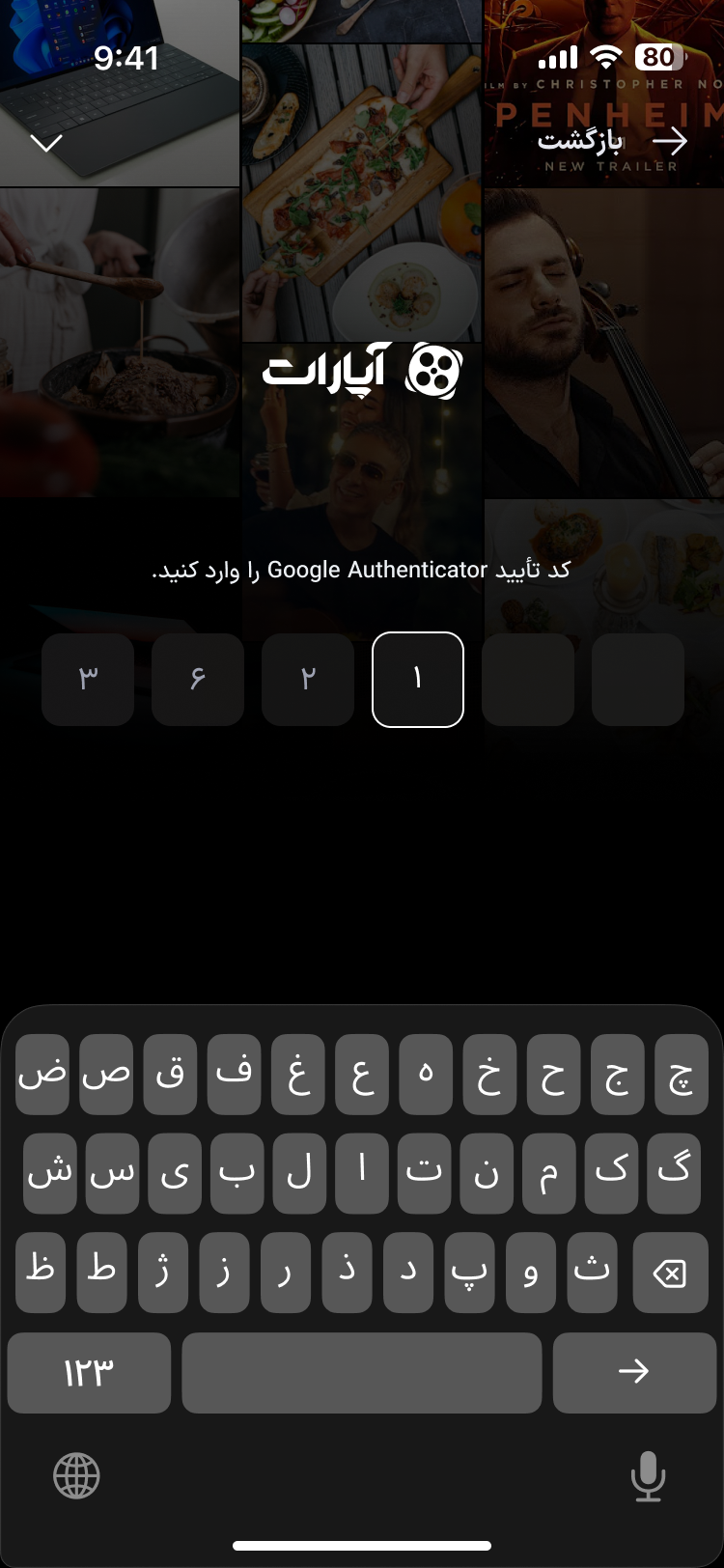
حالت تأیید دوعاملی گوگل: اگر حساب دارای تأیید دوعاملی باشد، از کاربر خواسته میشود «کد تأیید Google Authenticator را وارد کنید.»
-
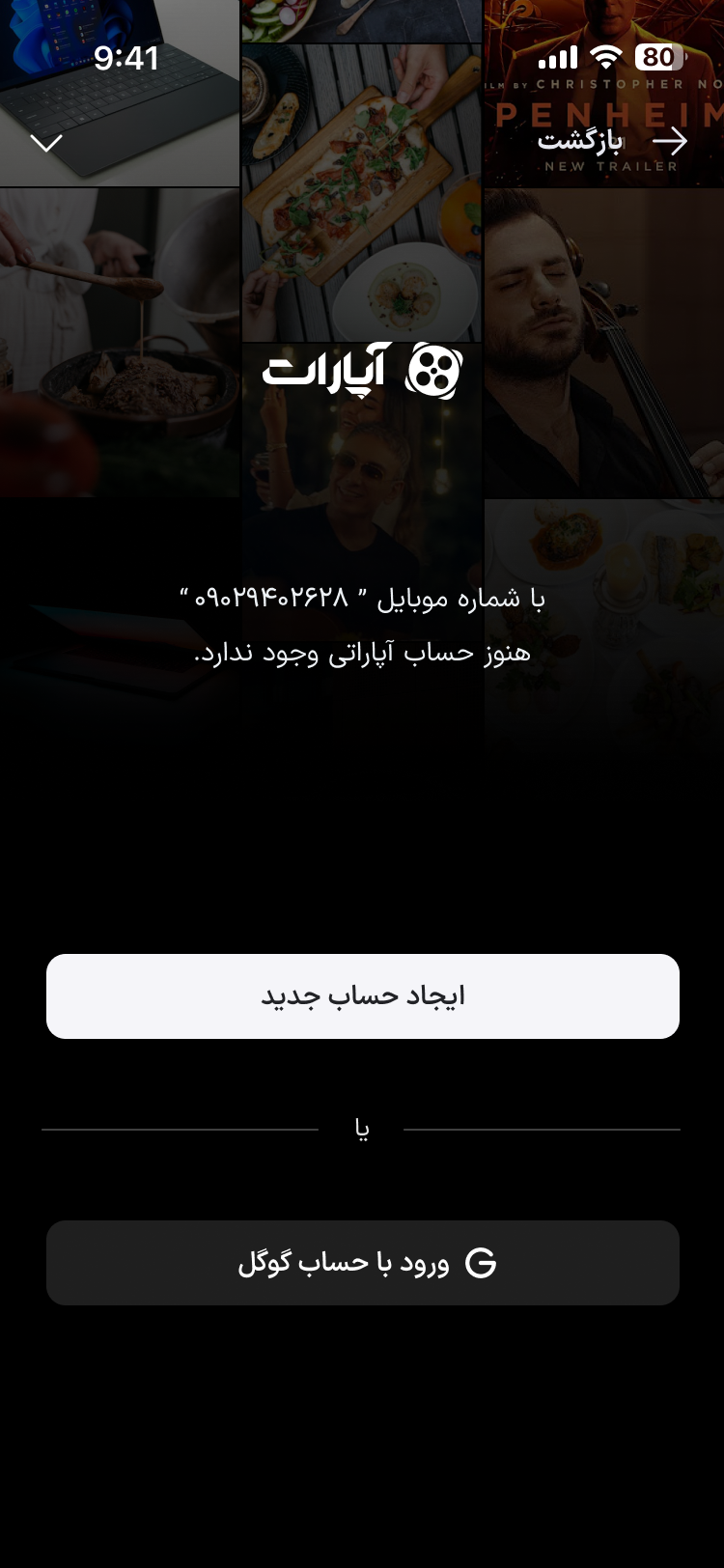
حساب موجود نیست: اگر شناسه به هیچ حسابی متصل نباشد، کاربر به مسیر ثبتنام «ثبتنام با ایمیل یا شماره موبایل» هدایت میشود.
-
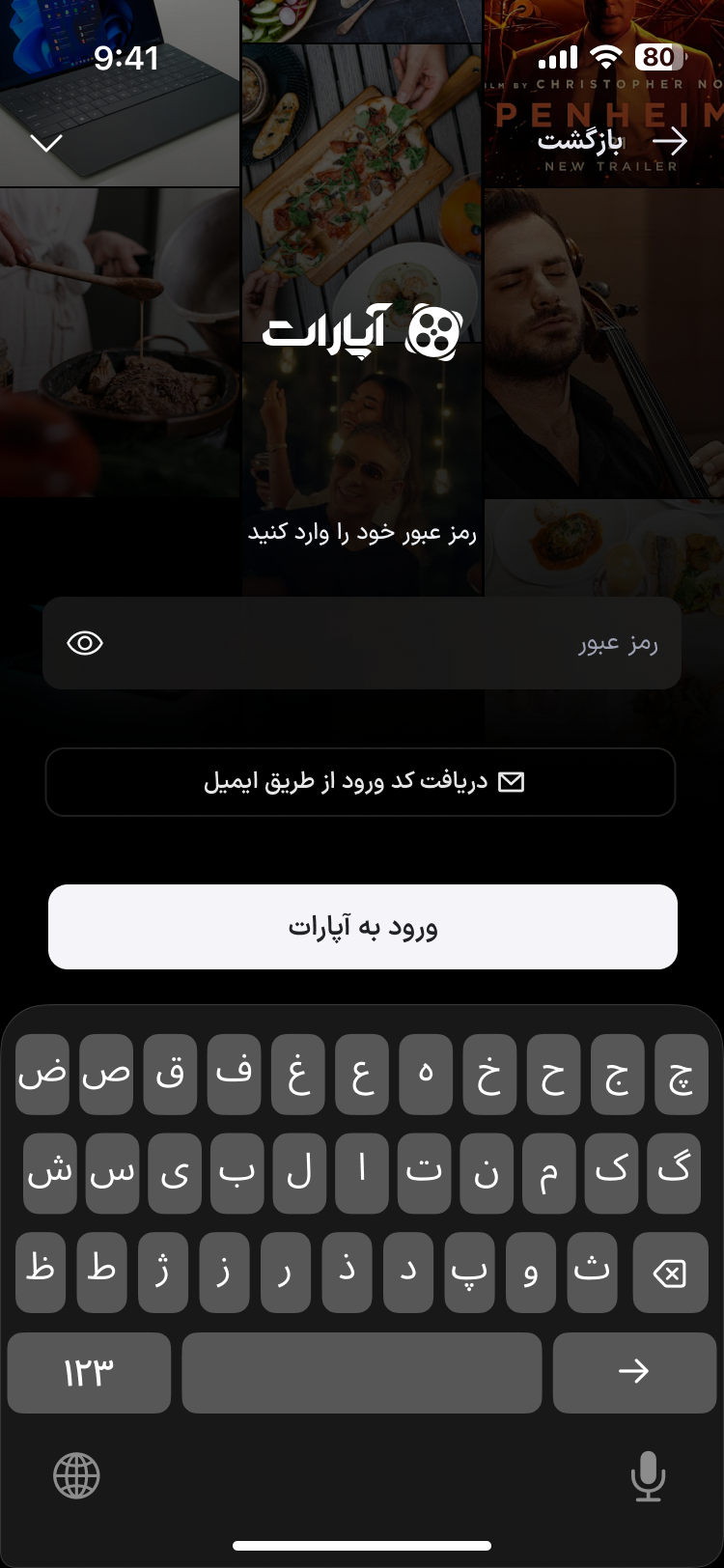
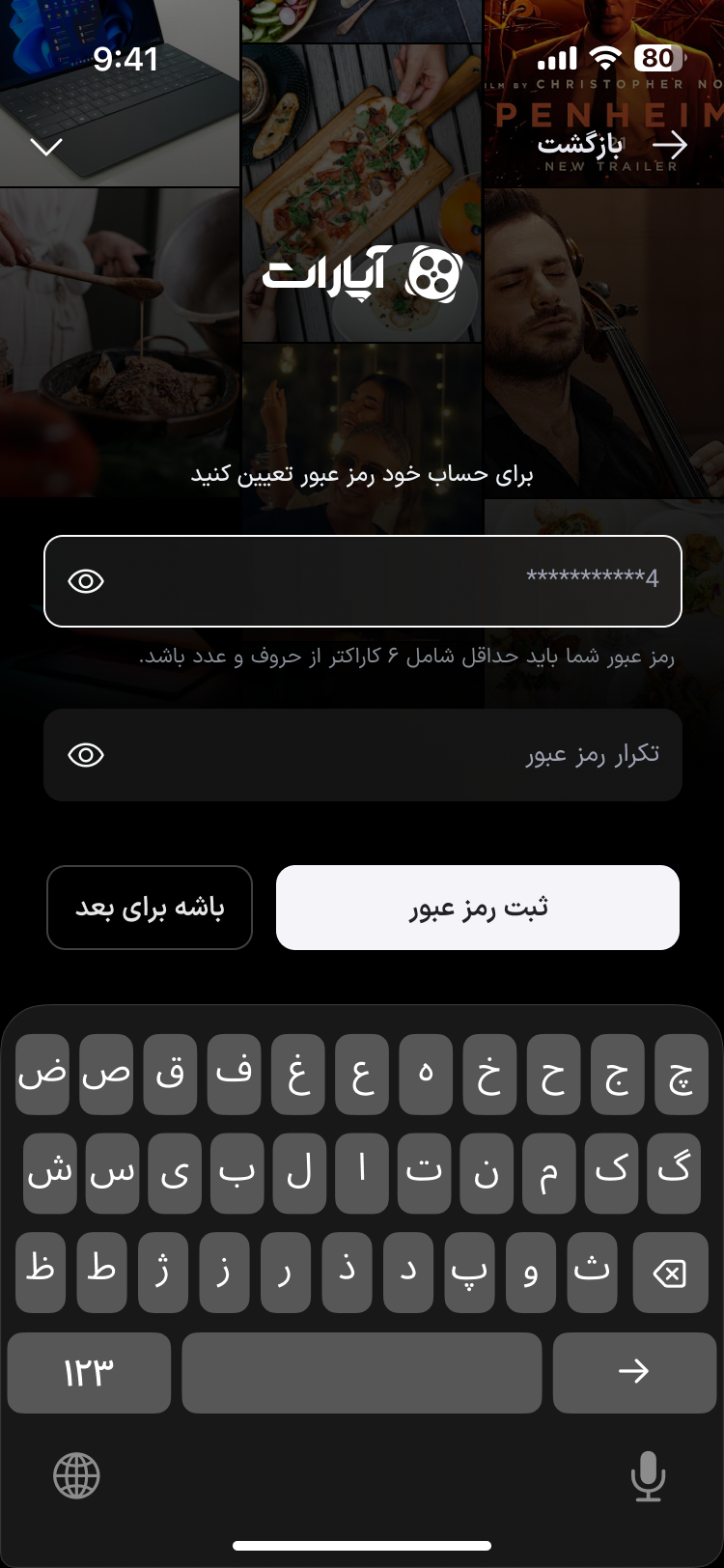
تعیین رمز عبور (اختیاری): پس از ورود موفق با کد، کاربر میتواند رمز عبور تعیین کند؛ این مرحله قابل رد شدن است («باشه برای بعد»).
پسشرطها: کاربر با موفقیت وارد میشود و به مرحلهٔ بعد (تکمیل ثبتنام یا صفحهٔ آپارات شورتس) هدایت میشود. در صورت رسیدن به سقف دستگاه، شاخهٔ مشترک خروج از حساب در حالت محدودیت دستگاه رخ میدهد.
سناریوی ۲ — ورود و ثبتنام با ایمیل
هدف: ورود یا ثبتنام کاربر با ایمیل؛ روش اصلی رمز عبور است و کد یکبارمصرف نقش بازیابی رمز را دارد.
نقشها: همهٔ کاربران (یکسان).
پیششرطها: کاربر در صفحهٔ شروع احراز هویت قرار دارد.
جریان اصلی:
-
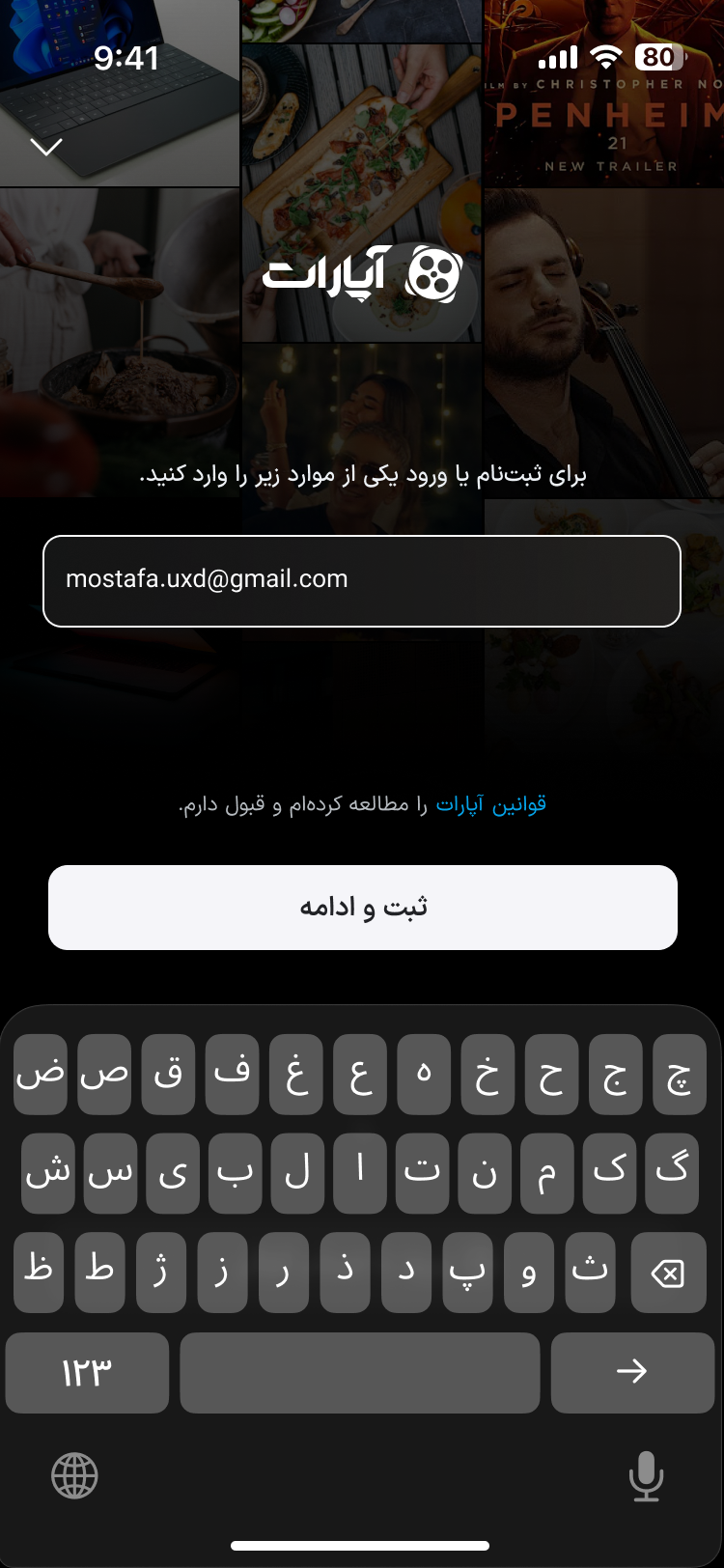
کاربر ایمیل خود را در فیلد شناسه وارد میکند و «ثبت و ادامه» را لمس میکند.
-
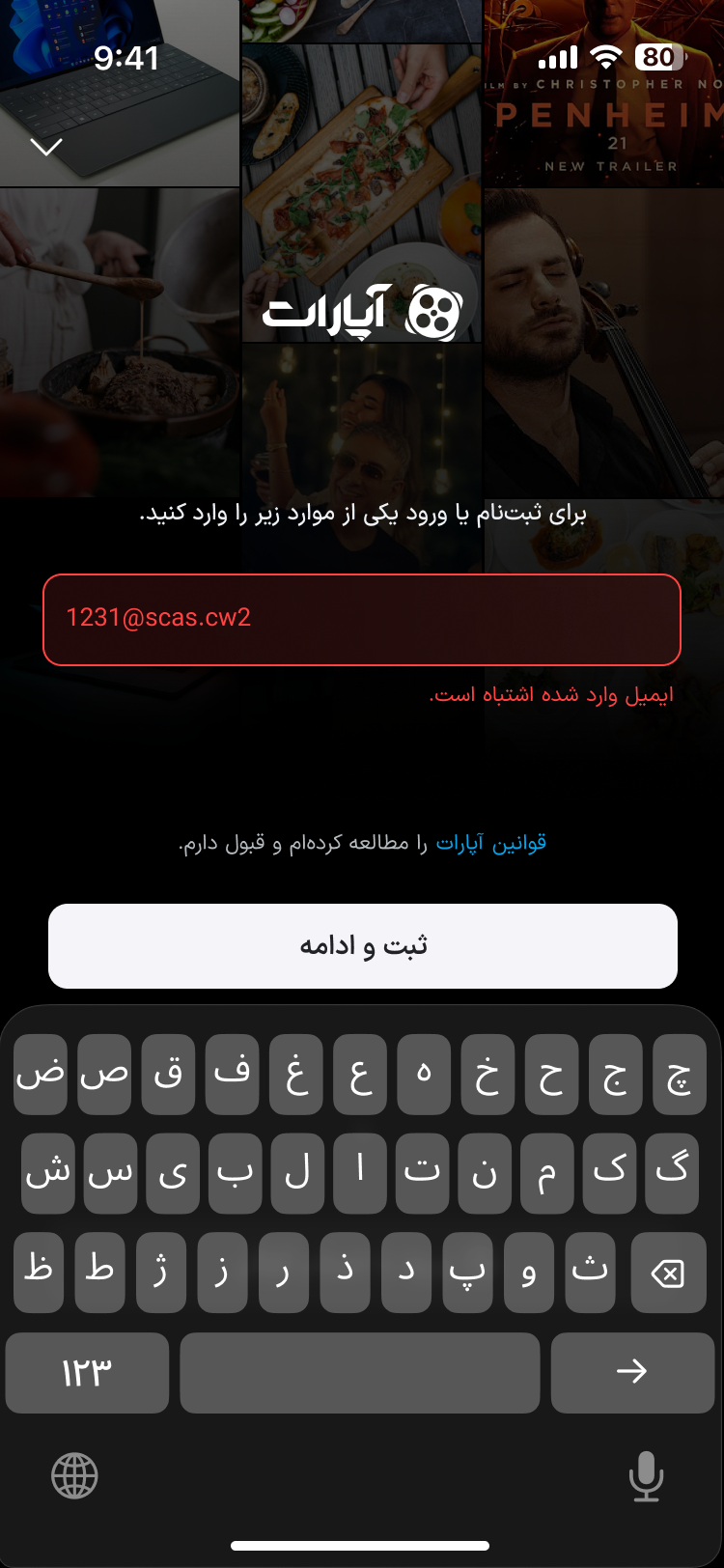
حالت خطا — ایمیل نامعتبر: اگر قالب ایمیل نادرست باشد، پیام «ایمیل وارد شده اشتباه است.» نمایش داده میشود.
-
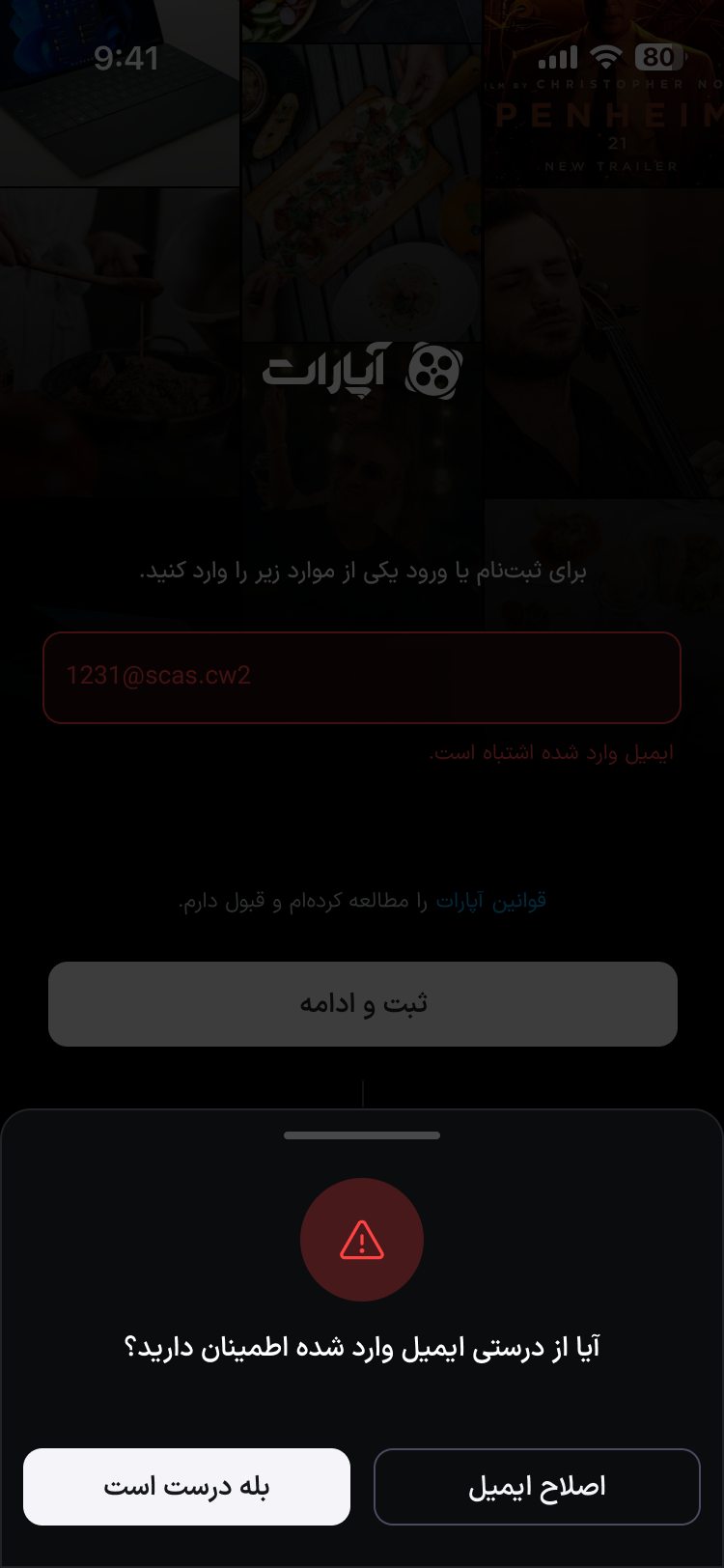
حالت تأیید ایمیل: پیش از ادامه، از کاربر تأیید گرفته میشود: «آیا از درستی ایمیل وارد شده اطمینان دارید؟» با گزینههای «بله درست است» و «اصلاح ایمیل».
-
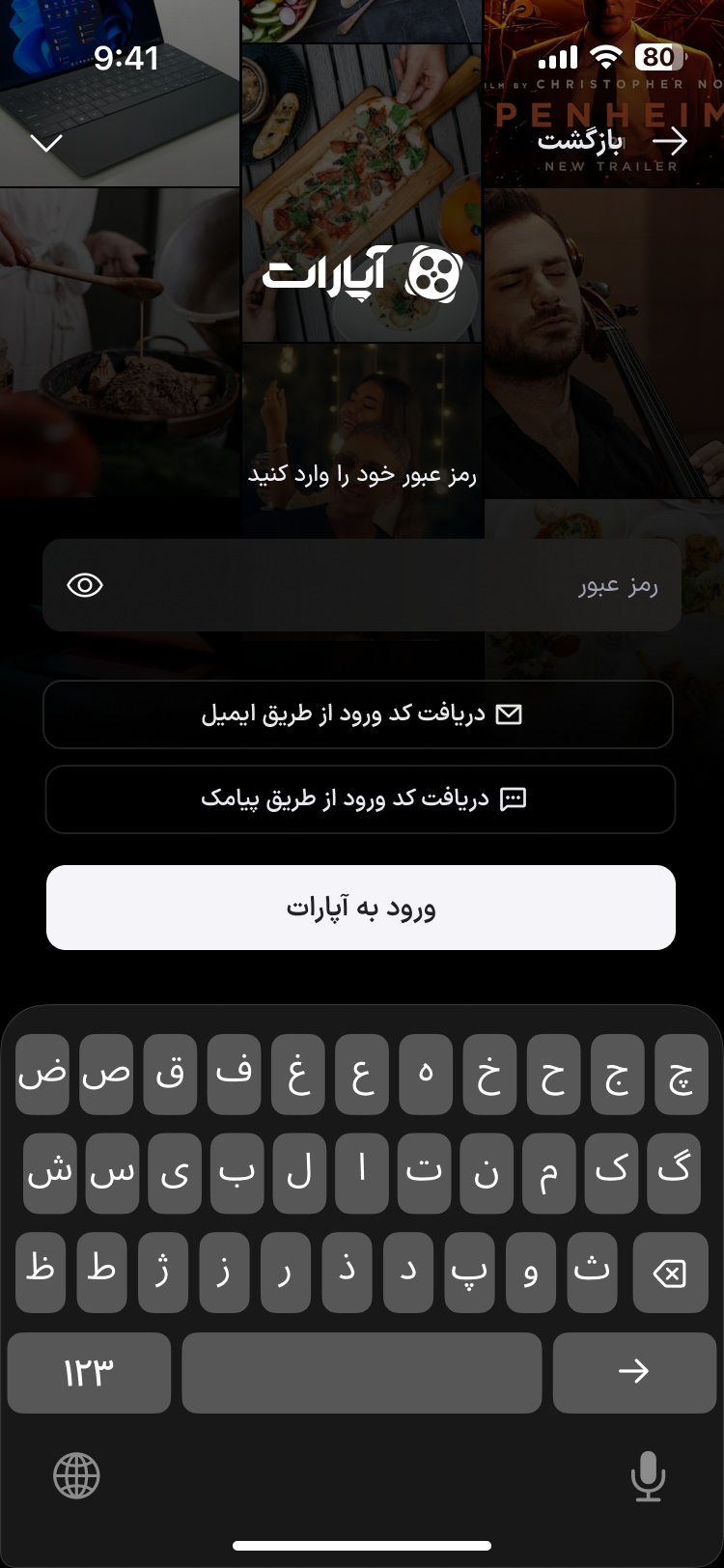
کاربر دارای رمز عبور: کاربری که رمز دارد به صفحهٔ «رمز عبور خود را وارد کنید» میرود. در این صفحه گزینههای «دریافت کد ورود از طریق ایمیل» و «دریافت کد ورود از طریق پیامک» نیز در دسترساند.
-
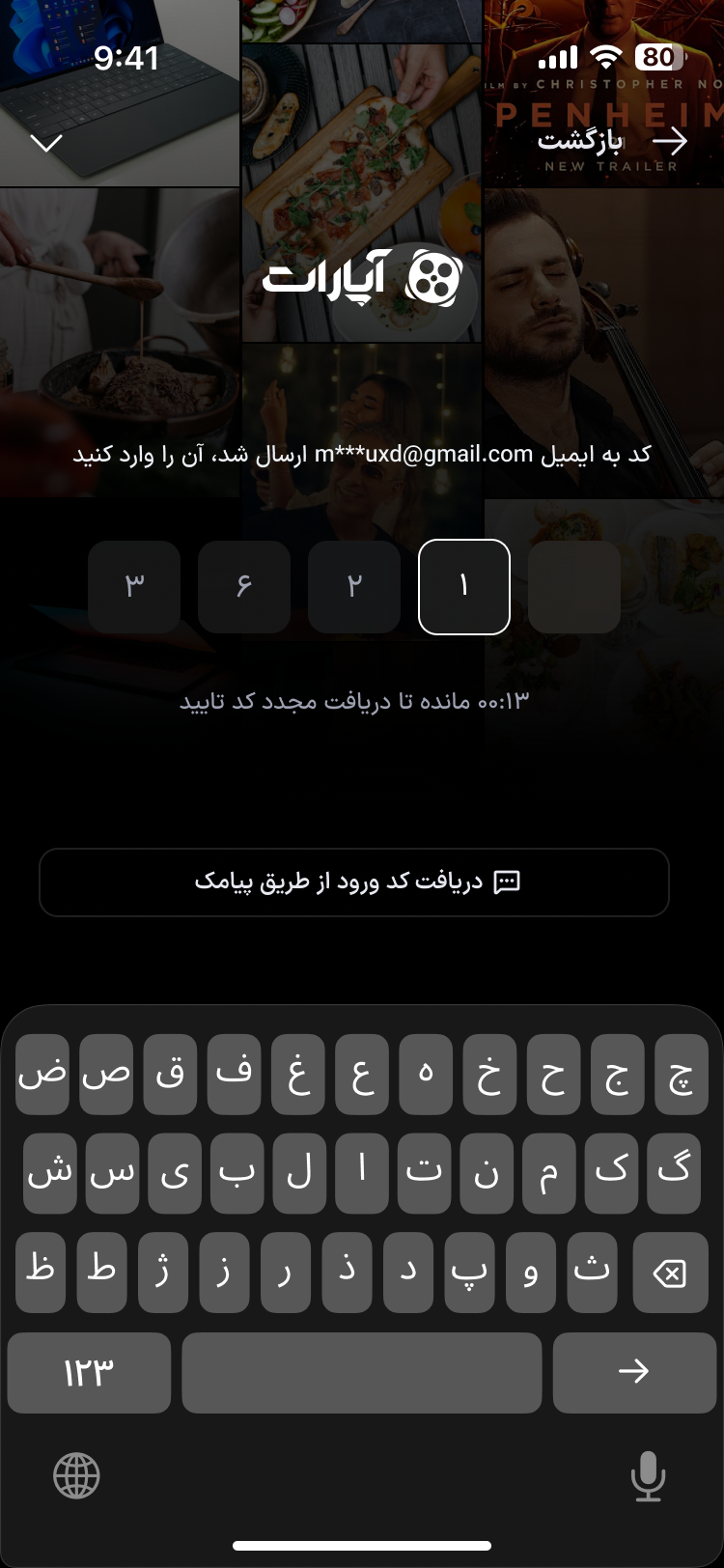
ورود با کد ایمیلی (نقش فراموشی رمز): اگر کاربر «دریافت کد ورود از طریق ایمیل» را انتخاب کند، کد یکبارمصرف به ایمیل ارسال میشود و کاربر آن را وارد میکند. برای کاربر ایمیلی، این مسیر حکم بازیابی رمز عبور را دارد.
-
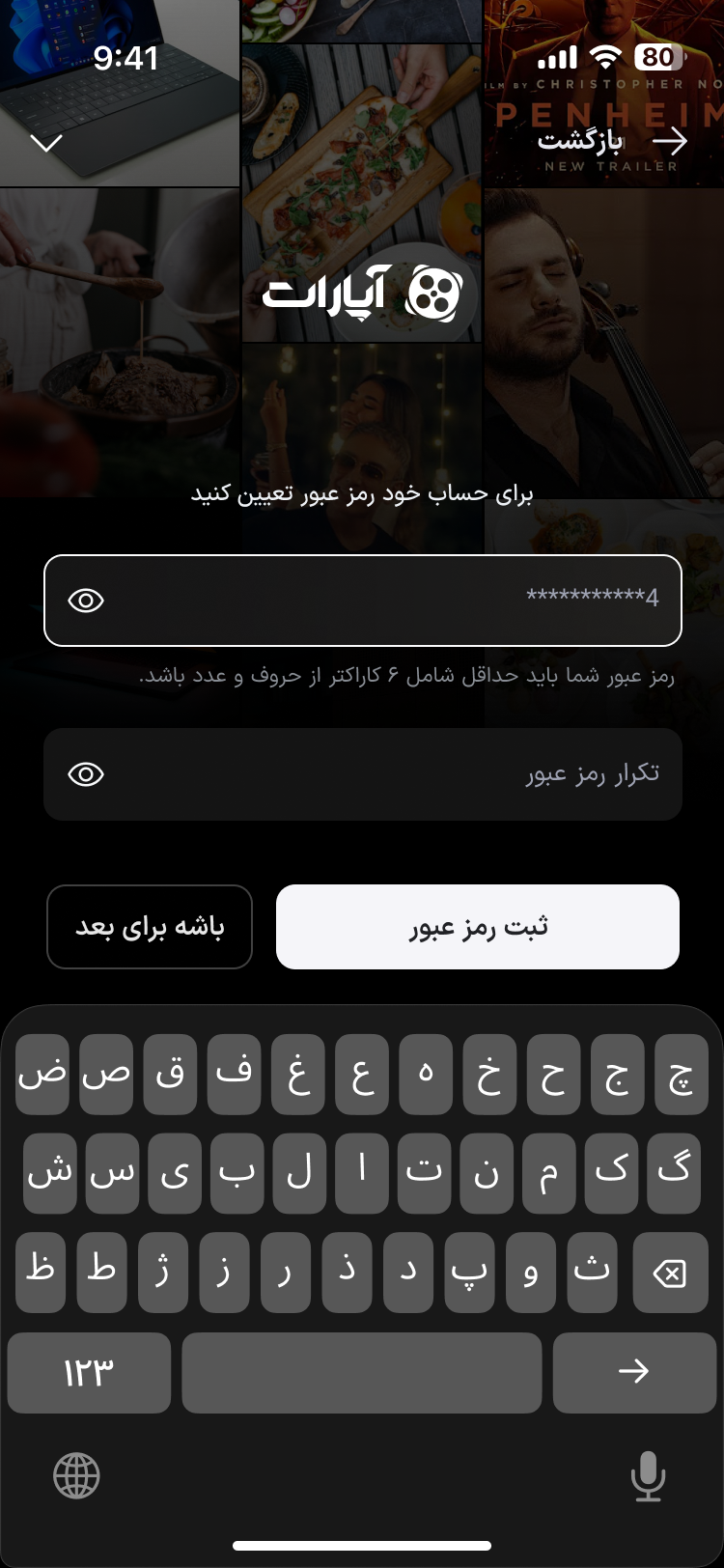
تعیین رمز عبور پس از کد: پس از ثبت کد، کاربر باید رمز عبور تعیین کند («برای حساب خود رمز عبور تعیین کنید»). راهنمای «رمز عبور شما باید حداقل شامل ۶ کاراکتر از حروف و عدد باشد.» نمایش داده میشود و مرحله با «باشه برای بعد» قابل رد شدن است.
-
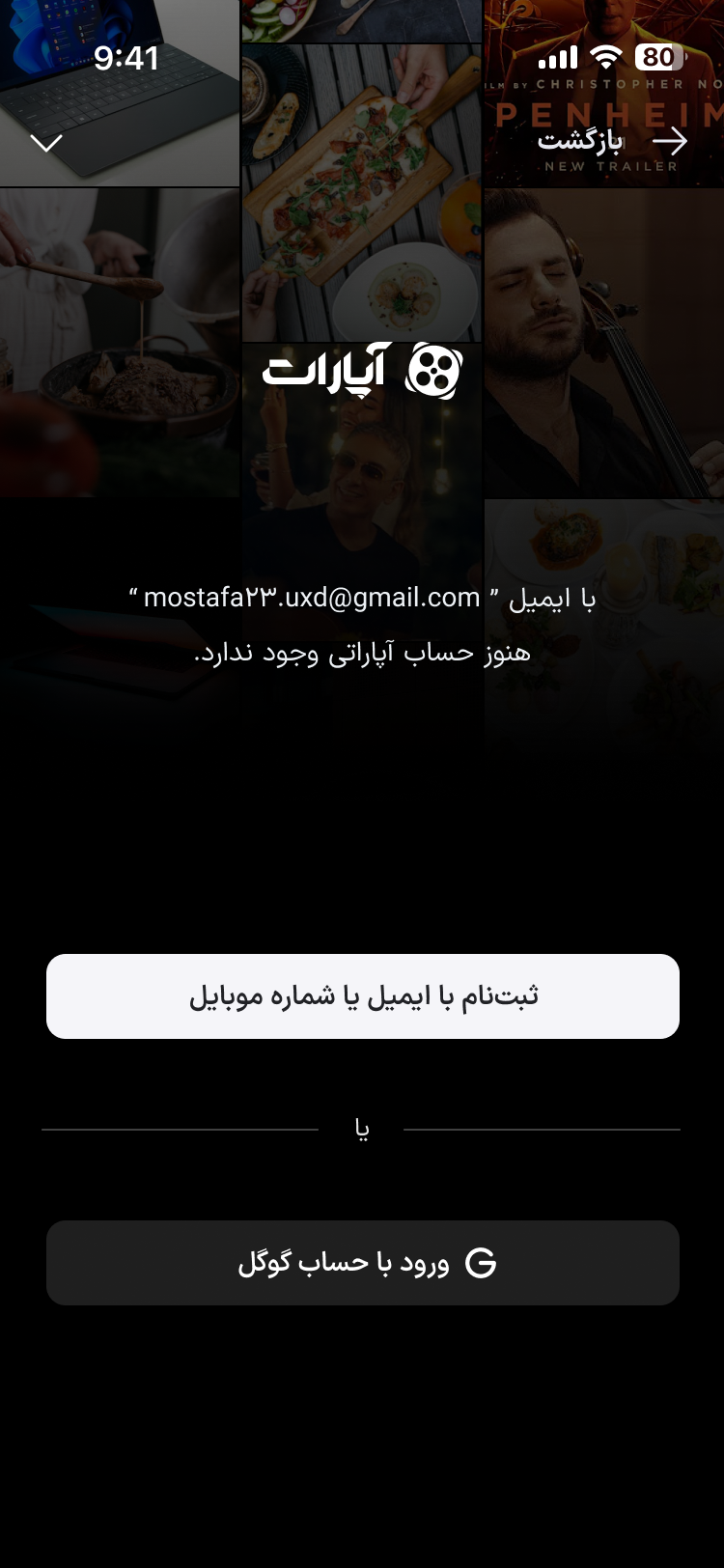
حساب موجود نیست: اگر ایمیل به حسابی متصل نباشد، کاربر به مسیر ثبتنام هدایت میشود.
پسشرطها: کاربر وارد میشود؛ در صورت نیاز رمز عبور تعیین میکند یا آن را به بعد موکول میکند. در صورت رسیدن به سقف دستگاه، شاخهٔ خروج از حساب در حالت محدودیت دستگاه رخ میدهد.
سناریوی ۳ — ورود با نام کاربری
هدف: ورود کاربر با نام کاربری؛ روش اصلی رمز عبور است.
نقشها: همهٔ کاربران (یکسان).
پیششرطها: کاربر در صفحهٔ شروع احراز هویت قرار دارد.
جریان اصلی:
-
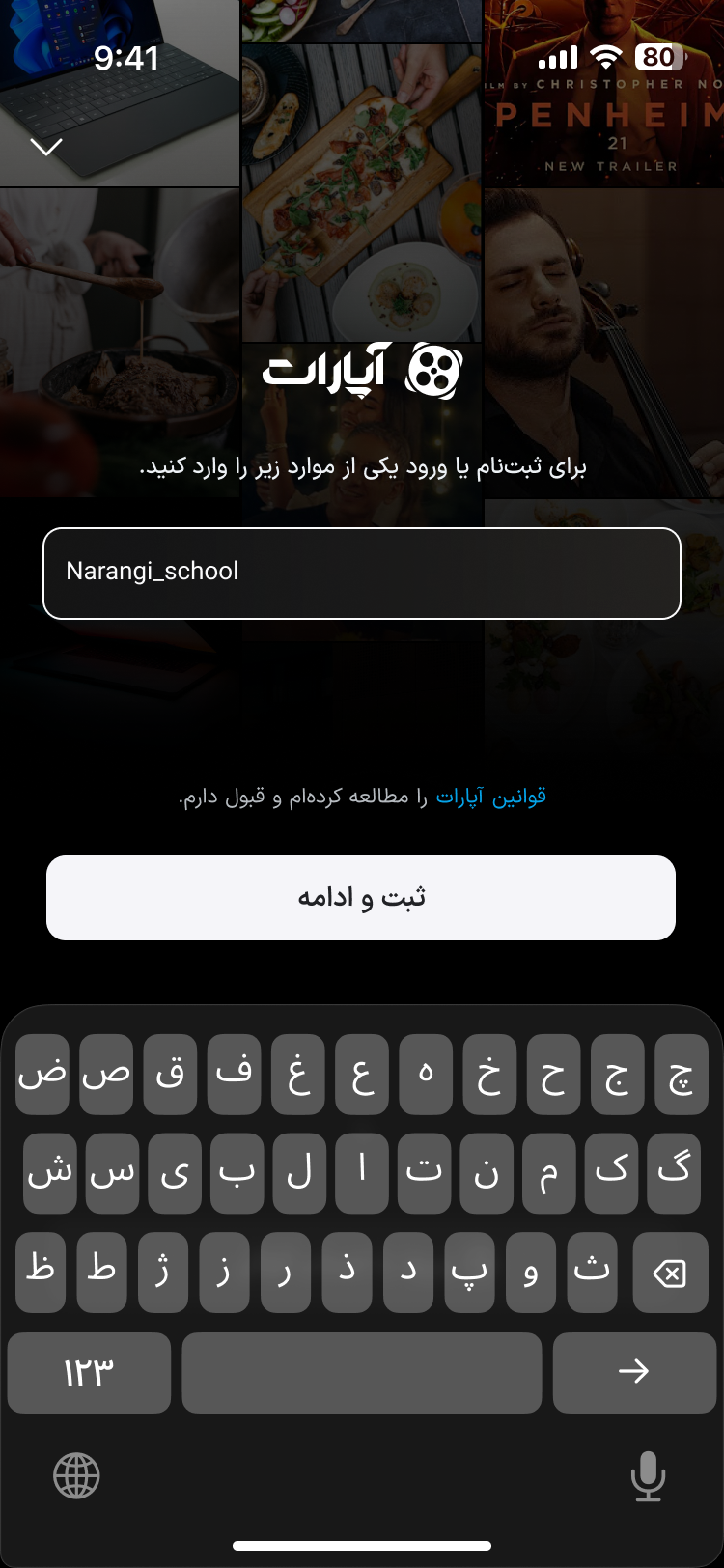
کاربر نام کاربری خود را وارد میکند و «ثبت و ادامه» را لمس میکند.
-
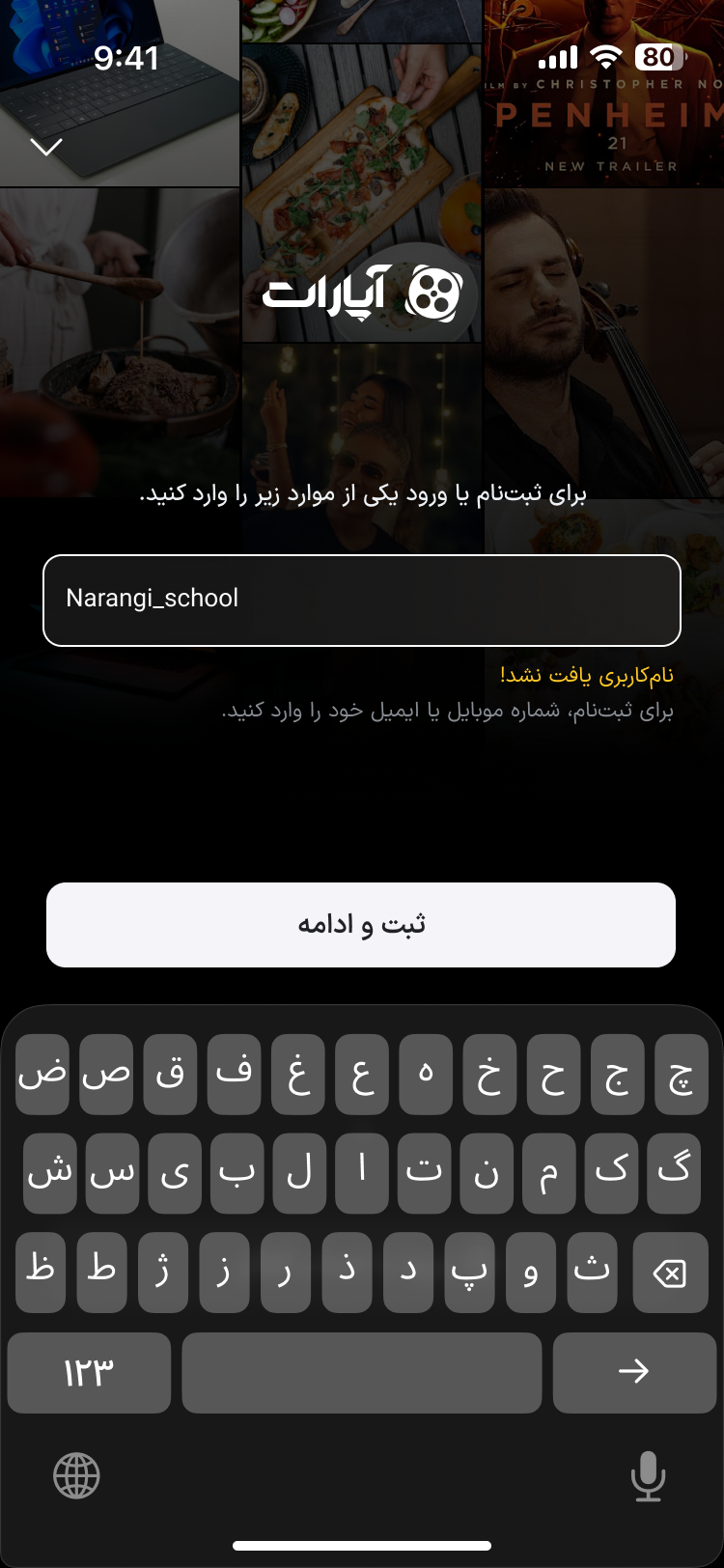
حالت خطا — نام کاربری یافت نشد: اگر نام کاربری وجود نداشته باشد، پیام «نامکاربری یافت نشد! برای ثبتنام، شماره موبایل یا ایمیل خود را وارد کنید.» نمایش داده میشود (ثبتنام با نام کاربری ممکن نیست).
-
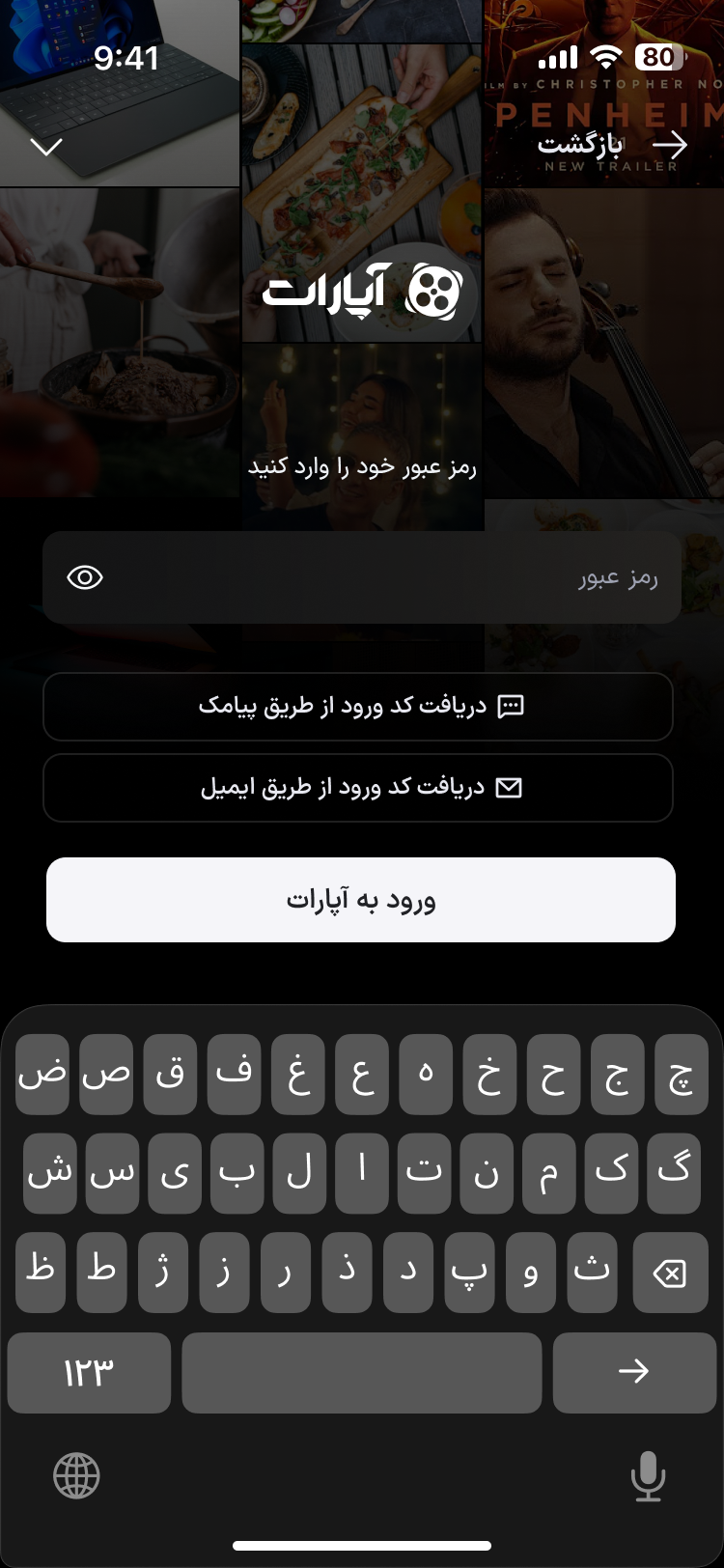
ورود رمز عبور: کاربر به صفحهٔ «رمز عبور خود را وارد کنید» میرود.
-
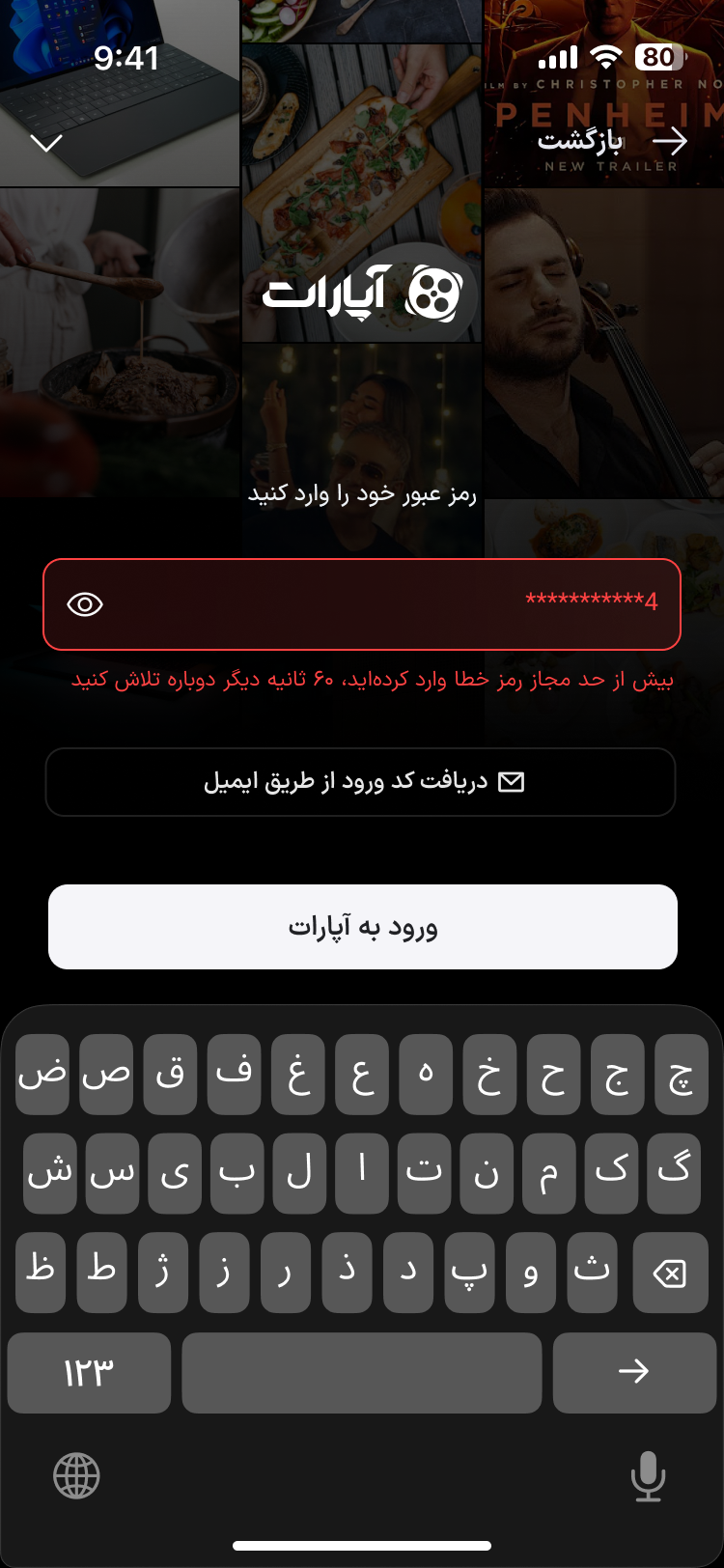
حالت قفل موقت: پس از سه بار ورود نادرست رمز عبور، پیام «بیش از حد مجاز رمز خطا وارد کردهاید، ۶۰ ثانیه دیگر دوباره تلاش کنید» نمایش داده میشود. در این صفحه گزینهٔ «دریافت کد ورود از طریق ایمیل» نیز در صورت وجود ایمیل در دسترس است.
-
گزینههای دیگر ورود: کاربر میتواند از «استفاده از روش دیگر» به کد پیامکی، کد ایمیلی یا تماس تلفنی دسترسی پیدا کند (هر گزینه فقط در صورت در دسترس بودن نمایش داده میشود).
-
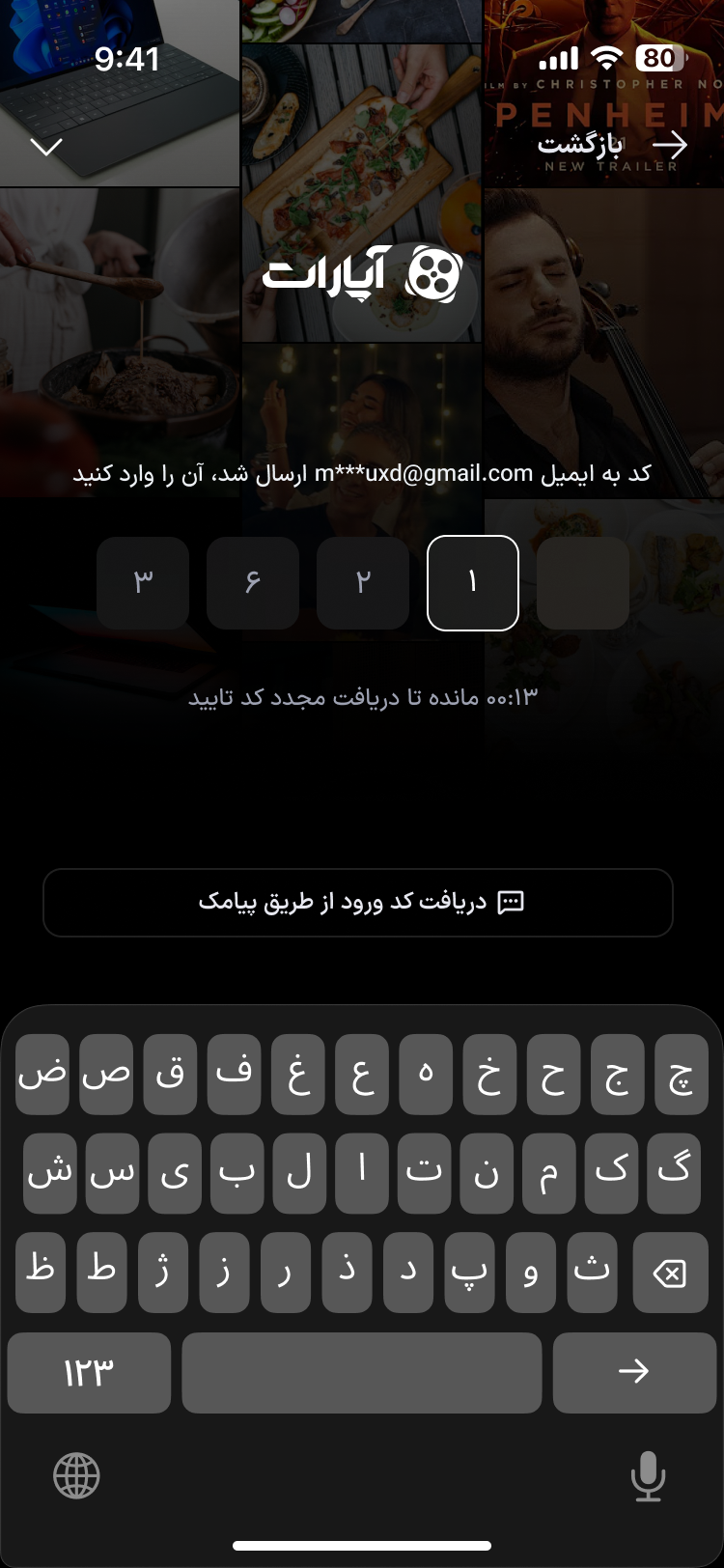
ورود با کد: در صورت انتخاب کد، کاربر کد یکبارمصرف را وارد میکند.
-
تعیین رمز عبور: در صورت نیاز (مثلاً ورود با کد بهجای رمز)، کاربر میتواند رمز عبور تعیین کند؛ این مرحله قابل رد شدن است.
پسشرطها: کاربر وارد میشود. در صورت رسیدن به سقف دستگاه، شاخهٔ خروج از حساب در حالت محدودیت دستگاه رخ میدهد.